Mac コンパニオン機能ガイド

MonoFlick Companion for Mac でできること

メニューバーに常駐する小さなアプリですが、機能は思っているより豊富です。
キー入力の可視化、安全な接続、細やかな環境設定までを 1 ページで俯瞰できます。

1概要 2メニューバー 3主要機能 4環境設定 5接続性 6セキュリティ 7動作環境
OVERVIEW

Mac コンパニオンの位置づけ

MonoFlick Companion は、iPhone で打った文字や操作を Mac で「実際のキー入力/マウス操作」として再現する常駐アプリです。 Dock には表示されず、メニューバー右上のアイコンから常にアクセスできます。

  • 表示名: MonoFlick Companion
  • UI 形態: メニューバー常駐(LSUIElement、Dock 非表示)
  • 対応 OS: macOS 15 (Sequoia) 以降
  • サンドボックス: OFF(アクセシビリティ権限と整合させるため、Mac App Store ではなく直接配布)
「常に動いていて、必要なときだけ前に出てくる」アプリ設計です
FEATURES

主要機能

Keystroke Visualizer(入力の可視化)

iPhone から送られてきたキー、Mac の物理キーボード入力を 2 つのモードで確認できます。

  • ログモード: 最新 200 件を上から新しい順に表示(フィルタ: すべて / iPhone から / Mac で押下)
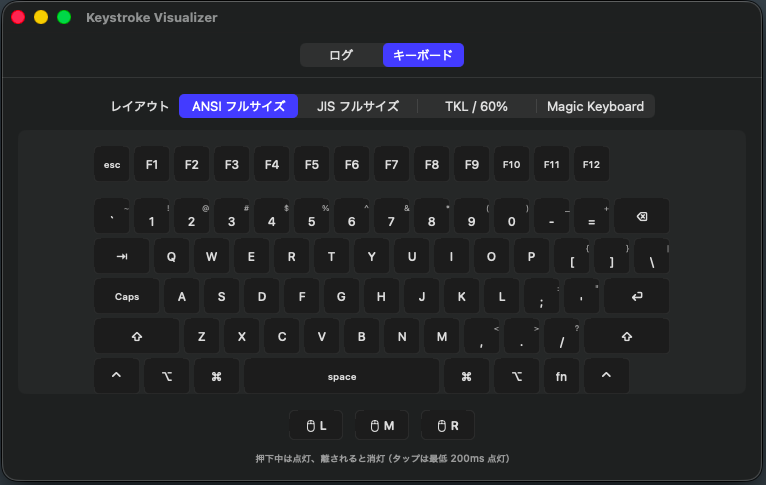
  • キーボードモード: ANSI / JIS / TKL / Magic Keyboard の 4 配列を切り替えて、押されたキーをハイライト
  • 速い tap でも見えるよう、最低 200ms 点灯
  • フリック由来のテキストは、上部 Capsule に全文 overlay(2 秒)
Keystroke Visualizer ウィンドウ。キーボードモードで ANSI フルサイズの配列を表示
キーボードモード(ANSI フルサイズ配列)
「何が押されたか」を後から確認できる、デバッグ/デモ用ツールです

起動中アプリの取り込み

Mac で開いているアプリ一覧を iPhone 側のランチャーに反映します。 アプリの起動/終了を Mac で検知すると、自動的に iPhone へ通知します。

  • アイコンは 64×64 で iPhone に届きます
  • Dock の永続アプリ一覧も iPhone から取り込み可能

PIN ペアリング

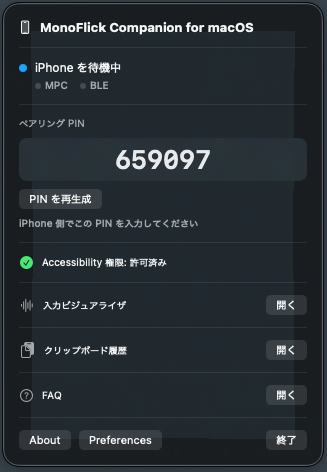
初回接続時は Mac 側に表示された 6 桁の PIN を iPhone に入力するだけで完了します。

  • PIN はアプリ起動時に自動生成 / 「PIN を再生成」ボタンでいつでも作り直し可能
  • ペアリング成功後は PIN は表示されません
  • 2 回目以降は PIN なしで自動再接続(共有秘密による HMAC 認証)
PIN は「Mac が表示・iPhone が入力」の片方向で統一
PREFERENCES

環境設定

表示言語

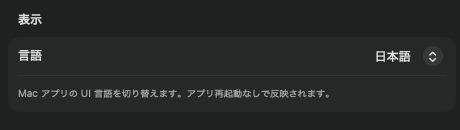
システム言語に追従する 「システム」 がデフォルト。手動で日本語 / 英語を選ぶこともでき、切替は即時反映されます(一部のウィンドウタイトルは英語固定)。

環境設定の「表示」セクション。言語を日本語に設定中
環境設定 → 表示 → 言語

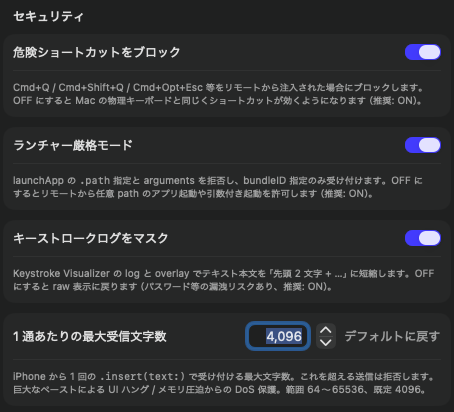
セキュリティ系トグル(既定はすべてセキュア寄り)

項目既定挙動
危険ショートカットをブロック ON ⌘Q / ⌘⇧Q / ⌃⌘Q / ⌘⌥Esc をリモートから無効化
ランチャー厳格モード ON 任意パスのバイナリ起動・引数渡しを禁止
キーストロークログをマスク ON ログ表示時にテキストを先頭 2 文字 + 省略表示
insert 受信長の上限 4096 文字 1 度に流せる文字列の長さ上限(DoS 対策)
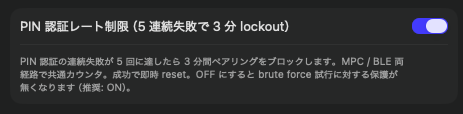
PIN 認証レート制限 ON 5 連続失敗で 3 分間ロックアウト
同時接続上限 OFF(既定無制限) ON にすると 1〜8 台で制限。例: 2 台に絞ると「家族用 + 自分用」だけに固定
どれもセキュア側がデフォルト。OFF にする際は影響を理解してから
セキュリティ設定の上段。危険ショートカットブロック、ランチャー厳格モード、キーストロークログのマスク、最大受信文字数
セキュリティ系トグルと受信文字数の上限
PIN 認証レート制限の設定。5 連続失敗で 3 分間ロックアウト
PIN 認証レート制限(5 連続失敗で 3 分 lockout)

アクセシビリティ Onboarding の再表示

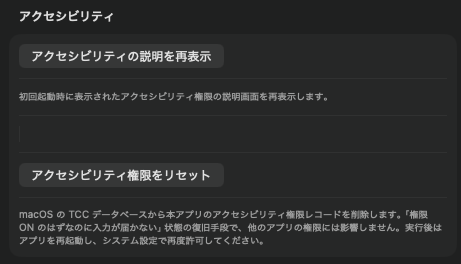
初回起動時のアクセシビリティ案内をもう一度見たい場合に押す再表示ボタンを用意しています。あわせて、復旧手順として TCC データベースから本アプリのレコードのみを消す「アクセシビリティ権限をリセット」ボタンも用意しています。

アクセシビリティ設定。説明の再表示と権限のリセットボタン
説明の再表示と権限リセット

接続まわりの設定

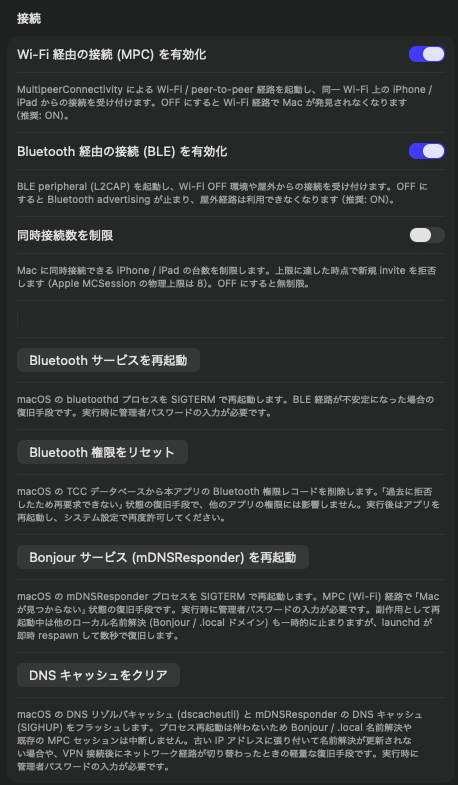
MPC(Wi-Fi)と BLE の有効化、同時接続数の制限、そして接続が不安定になったときの復旧手順を 1 か所にまとめています。

  • Wi-Fi 経由の接続(MPC)を有効化 / Bluetooth 経由の接続(BLE)を有効化(既定はどちらも ON)
  • 同時接続数を制限(既定 OFF、ON にすると 1〜8 台で上限指定)
  • Bluetooth サービスを再起動 / Bluetooth 権限をリセット
  • Bonjour サービス(mDNSResponder)を再起動 / DNS キャッシュをクリア
接続設定。Wi-Fi / Bluetooth の有効化トグル、同時接続数の制限、Bluetooth / Bonjour 再起動・DNS キャッシュクリアボタン
接続トグルと、不安定時の復旧ボタン群
サービス再起動は管理者パスワードの入力が必要です

メンテナンス

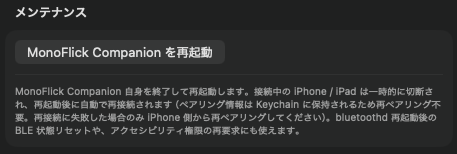
MonoFlick Companion を再起動ボタンで、アプリ自身を終了して再起動します。接続中の iPhone / iPad は一時的に切断され、再起動後に自動で再接続されます(ペアリング情報は Keychain に保存されるため再ペアリング不要)。bluetoothd 再起動後の BLE 状態リセットや、アクセシビリティ権限の再要求にも使えます。

メンテナンスセクション。MonoFlick Companion を再起動ボタン
メンテナンス:アプリ自身の再起動
CONNECTIVITY

接続性

2 つの経路が並走

  • MPC(Wi-Fi / AWDL): 屋内・Wi-Fi がある環境で利用。低遅延・高スループット
  • BLE + L2CAP CoC: 屋外・Wi-Fi OFF の環境で利用(有料機能)
  • 先に確立した方が active になり、両経路を切替なく使えます
Wi-Fi だけでも全機能が動作します

スリープ復帰時の自動再接続

Mac がスリープしたとき、コンパニオンは自動的に MPC / BLE の advertise を停止し、 起床時に 1 秒の待機を挟んで再開します。 iPhone 側の操作は不要で、ペアリング済みの状態は維持されます。

SECURITY

セキュリティ・プライバシー

必要な権限

権限用途取得方法
ローカルネットワーク iPhone との MPC 通信 初回 OS プロンプトで「許可」
Bluetooth BLE での通信(屋外・Wi-Fi OFF 経路) 初回 OS プロンプトで「許可」
アクセシビリティ キー入力・マウス操作の合成(CGEvent) システム設定 → プライバシーとセキュリティ → アクセシビリティ で手動 ON
アクセシビリティを切ると、iPhone から送ったキーが Mac に反映されません

通信の安全性

  • MPC は セッション暗号化(required)で常時暗号化
  • BLE は AEAD(認証付き暗号)で 1 メッセージごとに seal / open
  • 鍵交換は Curve25519 ECDH + HKDF、共有秘密は Mac のキーチェーンに保存
  • サーバ経由しない 2 点間通信。インターネット越しの通信は一切ありません

受信メッセージの防御

  • 未認証 peer からの注入メッセージは拒否
  • ⌘Q など 危険ショートカットの deny-list(既定 ON)
  • insert 受信長 / バックスペース回数 / ポインタ移動量に 絶対値上限
  • 任意パスのバイナリ起動・任意引数は 厳格モードで拒否(既定 ON)
  • ログに残るテキストは マスク表示(既定 ON、生表示への切替も可)

プライバシー

  • 解析 SDK・広告 SDK・クラッシュレポート SDK のいずれも導入していません
  • 外部サーバとの通信は 一切なし
REQUIREMENTS

動作環境と配布

必要環境

  • macOS 15 (Sequoia) 以降
  • iPhone 側: iOS 18 以降 の MonoFlick アプリ
  • 初回ペアリングは Wi-Fi 環境を推奨(屋外オンリーでも BLE で初回 PIN 入力可能)

配布方法

  • DMG での直接配布(Mac App Store ではありません)
  • ad-hoc 署名(Sign to Run Locally)で個人配布
  • 初回起動時は Gatekeeper の警告が出る場合があります → 右クリック「開く」で許可
初回接続の詳細手順は 初回接続ガイド をご参照ください

まずはダウンロード

Mac コンパニオンと iPhone アプリを揃えれば、5〜10 分で接続できます。

ダウンロードページへ 初回接続ガイドを見る